iPhone ကို iTunes နဲ့ Wireless ချိတ်ပြီး Data Transfer လုပ်နည်း

လွန်ခဲ့တဲ့နှစ်အနည်းငယ်က
iPhone တွေမှာ
နားကြပ်ပေါက်အပြင် USB ပေါက်ပါမပါဘဲထွက်လာမယ်လို့
Rumor တွေထွက်ခဲ့ဖူးပါတယ်။
အားသွင်းဖို့ Wireless Charging နဲ့သွင်းမှာဖြစ်ပြီး
နားကြပ်ကိုလည်း Air Pod တို့လို Bluetooth
Earbuds တွေနဲ့သုံးလို့အဆင်ပြေပါတယ်။
ဒါပေမယ့်မေးစရာတစ်ခုရှိလာပါတယ်။ USB ပေါက်မပါတော့PC က iTunes နဲ့ဘယ်လိုချိတ်မလဲ။

iTunes နဲ့ချိတ်မရရင် Data
Transfer လုပ်တာ၊ back up လုပ်တာ၊ Software
Update လုပ်တာ၊ Firmware
Restore လုပ်တာအစရှိတာတွေဘယ်လိုလုပ်ကြမလဲပေါ့။
ဒီအတွက် Apple မှာအစောကြီးတည်းကအဖြေရှိပြီးသားဖြစ်ပါတယ်။
လွန်ခဲ့တဲ့နှစ်ပေါင်းများစွာတည်းက iPhone ကို iTunes နဲ့ Wi-Fi
Transfer နဲ့ Wireless ချိတ်ပြီး Sync လုပ်လို့ရပါတယ်။

PC ကနေဖုန်းထဲ Data
တွေထည့်ဖို့
အားသွင်းကြိုးရှာနေရလို့ဘဲဖြစ်ဖြစ်၊ USB ပေါက်တွေမလောက်လို့ဘဲဖြစ်ဖြစ်၊
ကြိုးတွေရှုတ်လို့ရှင်းနေရတာအလုပ်တစ်ခုဖြစ်နေလို့ဘဲဖြစ်ဖြစ်၊ Mac တွေမှာ USB Type C
တွေဘဲပါတော့လို့ iPhone
နဲ့ချိတ်ဖို့ Adapter
ခံသုံးနေရလို့ဘဲဖြစ်ဖြစ်၊
Smartphone တွေကို Smart
ကျကျသုံးချင်လို့ဘဲဖြစ်ဖြစ်
ဒီနည်းလေးကအသုံးဝင်မယ်ထင်ပါတယ်။
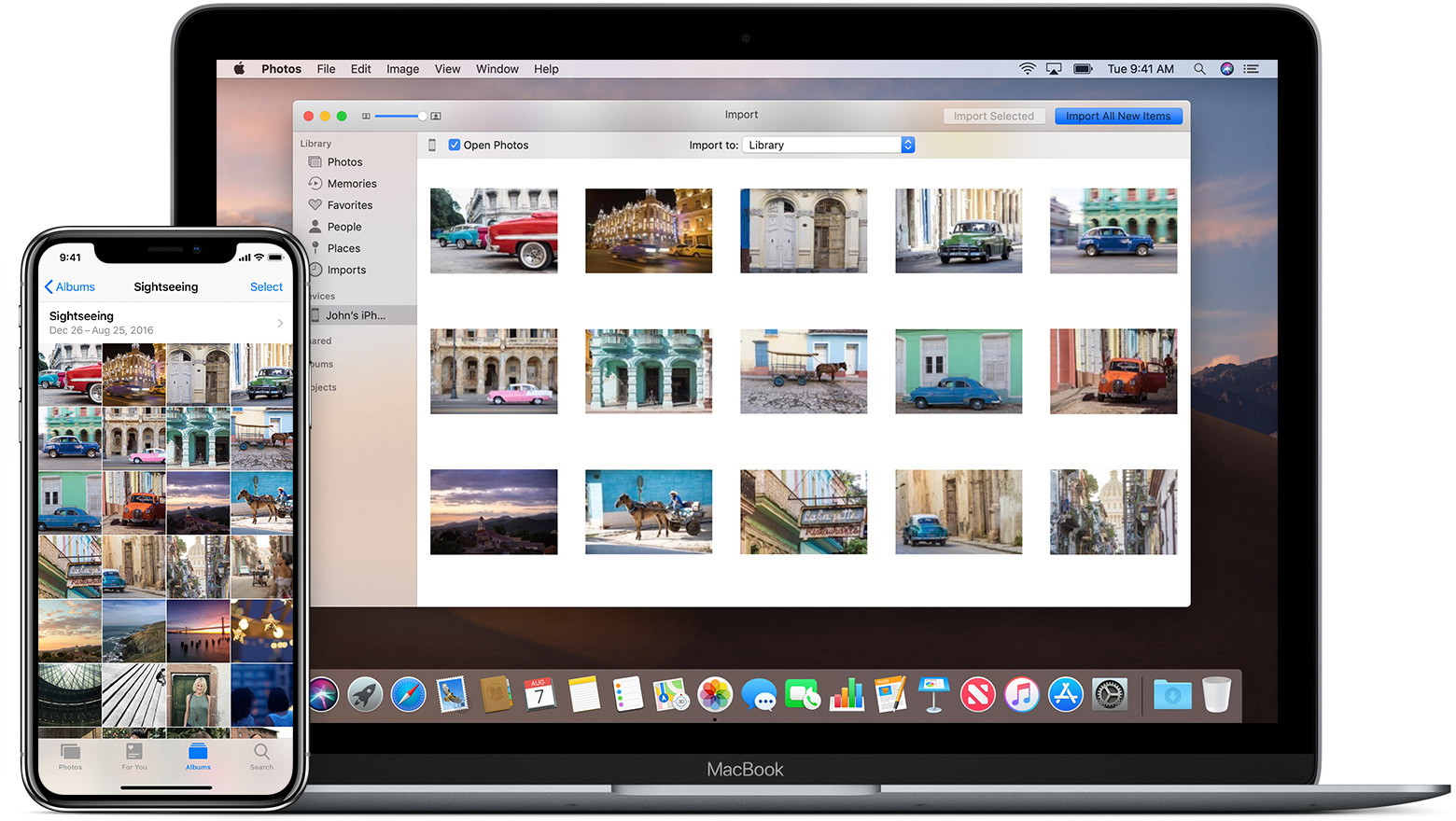
1. Wi-Fi နဲ့ Data Transfer
နဲ့လုပ်မှာဖြစ်လို့ Connection
လိုပါတယ်။ iPhone နဲ့ PC က Wi-Fi
connection တစ်ခုတည်းမှာရှိနေရပါမယ်။
![100% Working] Hack Android, iPhone And PC Connected on Same Wifi ...](https://www.wikitechy.com/technology/wp-content/uploads/2017/05/mac-internet-sharing.jpg)
2. iPhone ကို PC နဲ့ချိတ်ပါ (ဒီအဆင့်မှာတော့ကြိုးလိုပါသေးတယ်)

3. ပြီးရင် iTunes ထဲသွား Device > Summary > Sync with this iPhone over Wi-Fi ကိုအမှန်ခြစ်ခြစ်ပြီး Done လုပ်ပေးပါ။

4. ပြီးသွားရင် iTunes ကိုပိတ်ပြီး iPhone ကိုလည်း PC နဲ့ Disconnect လုပ်ပေးပါ။


နောက်တစ်ခါတွေမှာလည်း ကြိုးမလိုဘဲ iTunes
နဲ့ Sync လုပ်လို့ရပါပြီ။ Video
မှာ Wifi
Connection နဲ့ Data တွေထည့်ပြထားပါတယ်။

အားနည်းချက်ကတော့
Wireless စနစ်ဖြစ်တာကြောင့်
Data Transfer Speed တော့တော်တော်လေးနှေးတာတွေ့ရပါတယ်။
ဒါကြောင့် file size အကြီးကြီးတွေတော့သိပ်အဆင်မပြေပေမယ့်
size သေးသေးလေးတွေဖြစ်တဲ့
Document file, PDF file, MP3, Photo အနည်းငယ်လောက်ဆိုရင်တော့ အားသွင်းကြိုးရှာနေစရာမလိုတော့ဘဲ
အလွယ်တကူ Transfer လုပ်နိုင်မှာဖြစ်ပါတယ်။
နောက်ကိုလည်း
ဒီလို Ticks & Trick တွေကိုအားရင်အားသလိုတင်ပေးသွားပါမယ်။